默默图床是一个现代化、全栈图片托管系统。项目提供 Cloudflare 与 Vercel 两套完全独立的部署方案,全量支持虚拟分类、強缓存直链、多存储后端管理以及 API 开放上传。
打开链接:https://github.com/hcllmsx/momoimage ,将本仓库Fork到你的账户下。
部署到cloudflare
我们要先去cloudflare里创建好R2和KV,然后去自己Fork过来的仓库里,找到cloudflare目录下的wrangler.jsonc文件,然后根据你刚刚创建的R2和KV,填写你自己的,然后保存。
然后到cloudflare中,“构建”–“计算”–“Workers 和 Pages”–“创建应用程序”–“创建Worker”–“Continue with GitHub”,选择刚刚Fork的仓库,展开“高级设置”,在路径中填写cloudflare,其他的不用管,直接点部署。
变量名称和变量值这里,在部署的时候可以先不用指定。因为现在设置的没有用,需要部署完成之后再在后台重新设置环境变量。
设置好自定义域名之后,就可以使用了。
部署到vercel
导入项目
-
登录 Vercel 控制台,点击 “Add New” -> “Project”,导入您的 GitHub 代码仓库。
-
Root Directory 必须选中并填写
vercel目录,其他构建命令保持默认,点击 Deploy 完成初次部署(初次部署会因缺少变量而暂时无法运行,属正常现象)。
创建并绑定 Vercel KV(存储数据库)
-
进入刚刚创建的项目面板(Project Dashboard),点击顶部导航栏的 “Storage” 标签页。
-
在列表中选择 Upstash ,然后选择 Upstash for Redis,创建后选择 Connect(连接)到该项目。
创建并绑定 Vercel Blob(对象存储)
- 同样在 “Storage” 页面,选择 “Blob”,点击 “Create”,确认后将其 Connect(连接)到该项目。(Vercel 将自动激活本地
local-blob零配置对象存储)。
手动添加业务环境变量
- 进入项目 “Settings” -> “Environment Variables”,手动添加环境变量:
ADMIN_PASSWORD(管理员登录密码)。
触发 Redeploy
- 回到项目 “Deployments” 页面,点击最近一次部署右侧的三个小点,选择 “Redeploy”。重新打包完成后,项目即完美上线。
添加存储 R2
主要介绍一下如何获取R2的token。
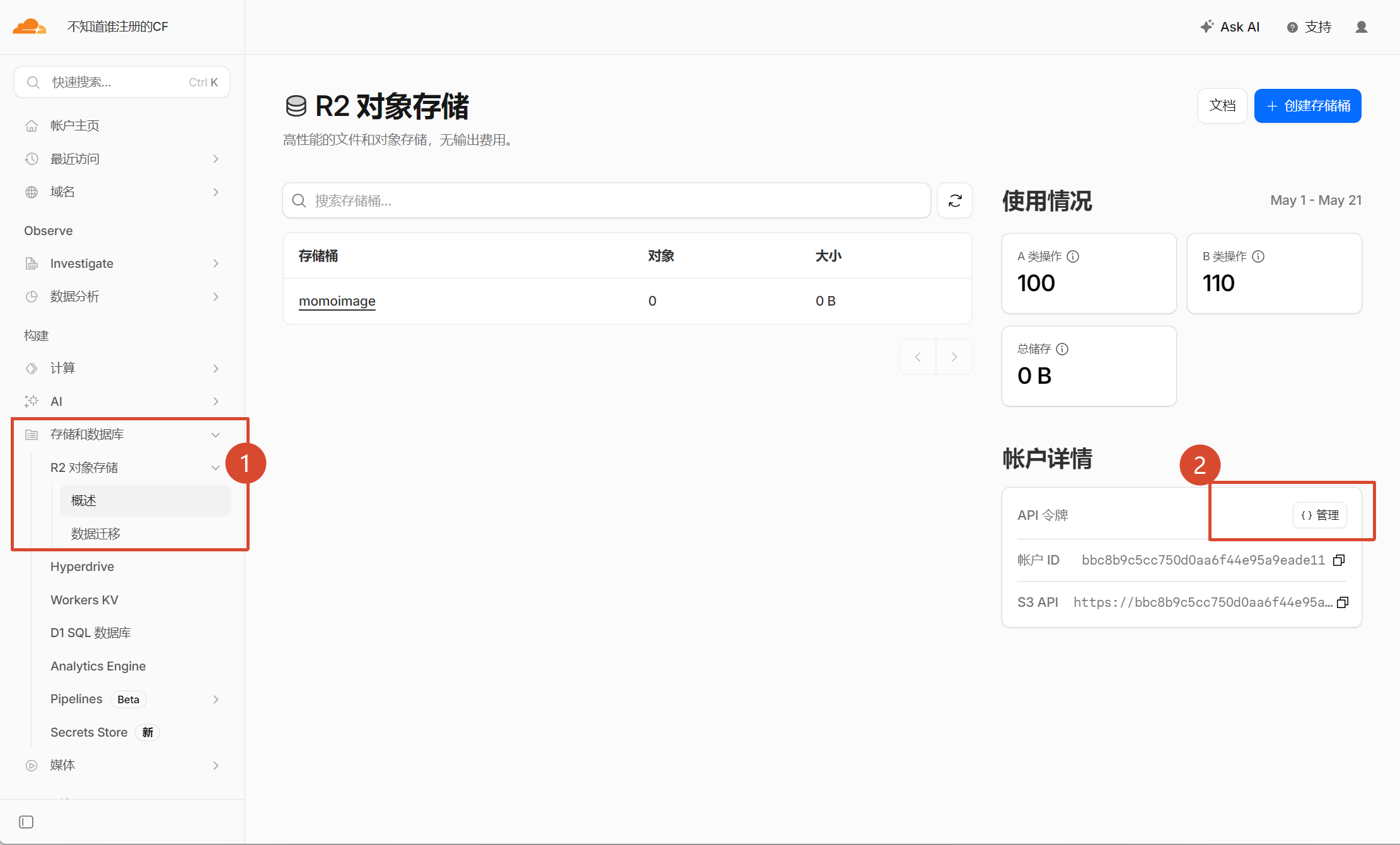
R2获取token的方法
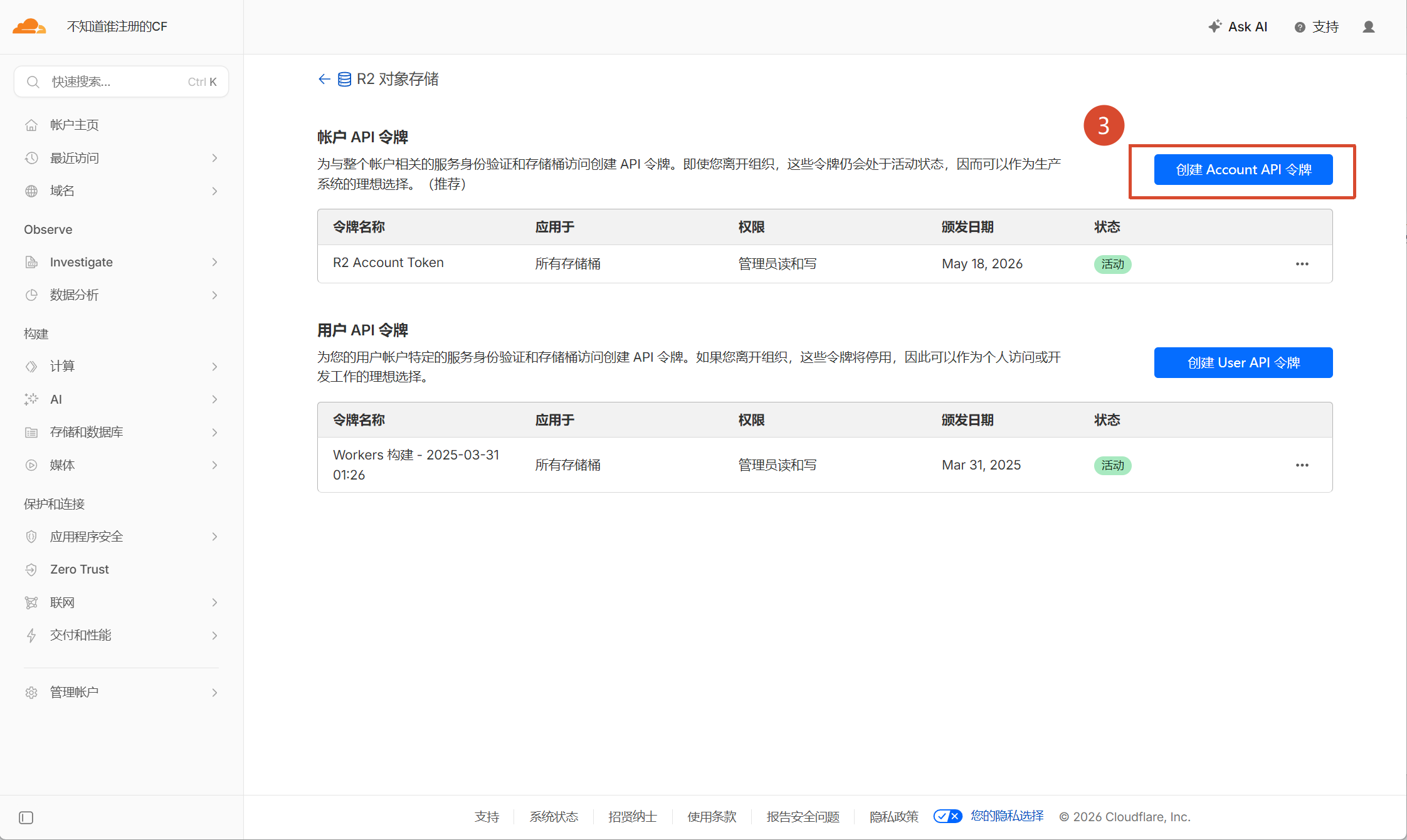
R2获取token的方法
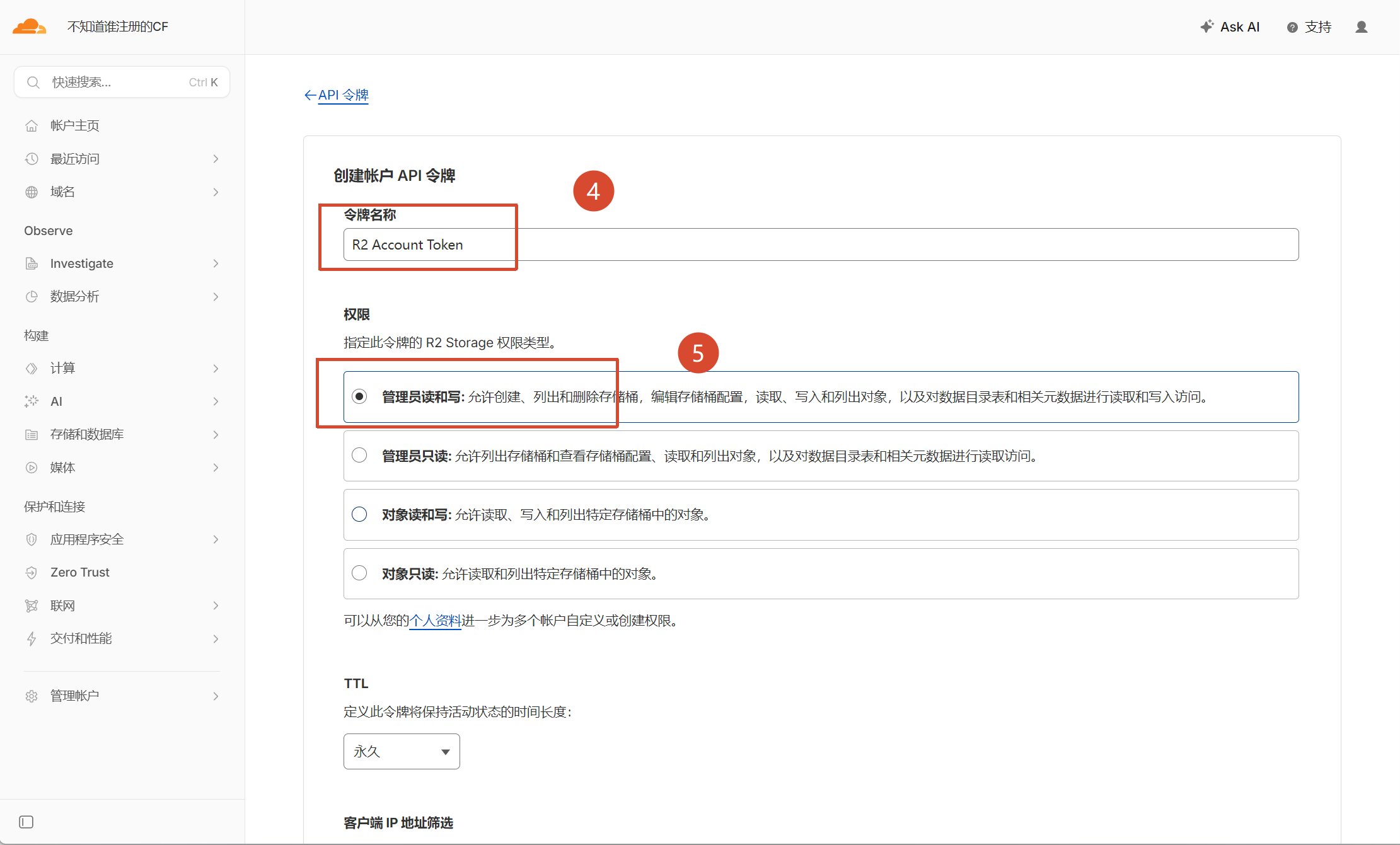
R2获取token的方法
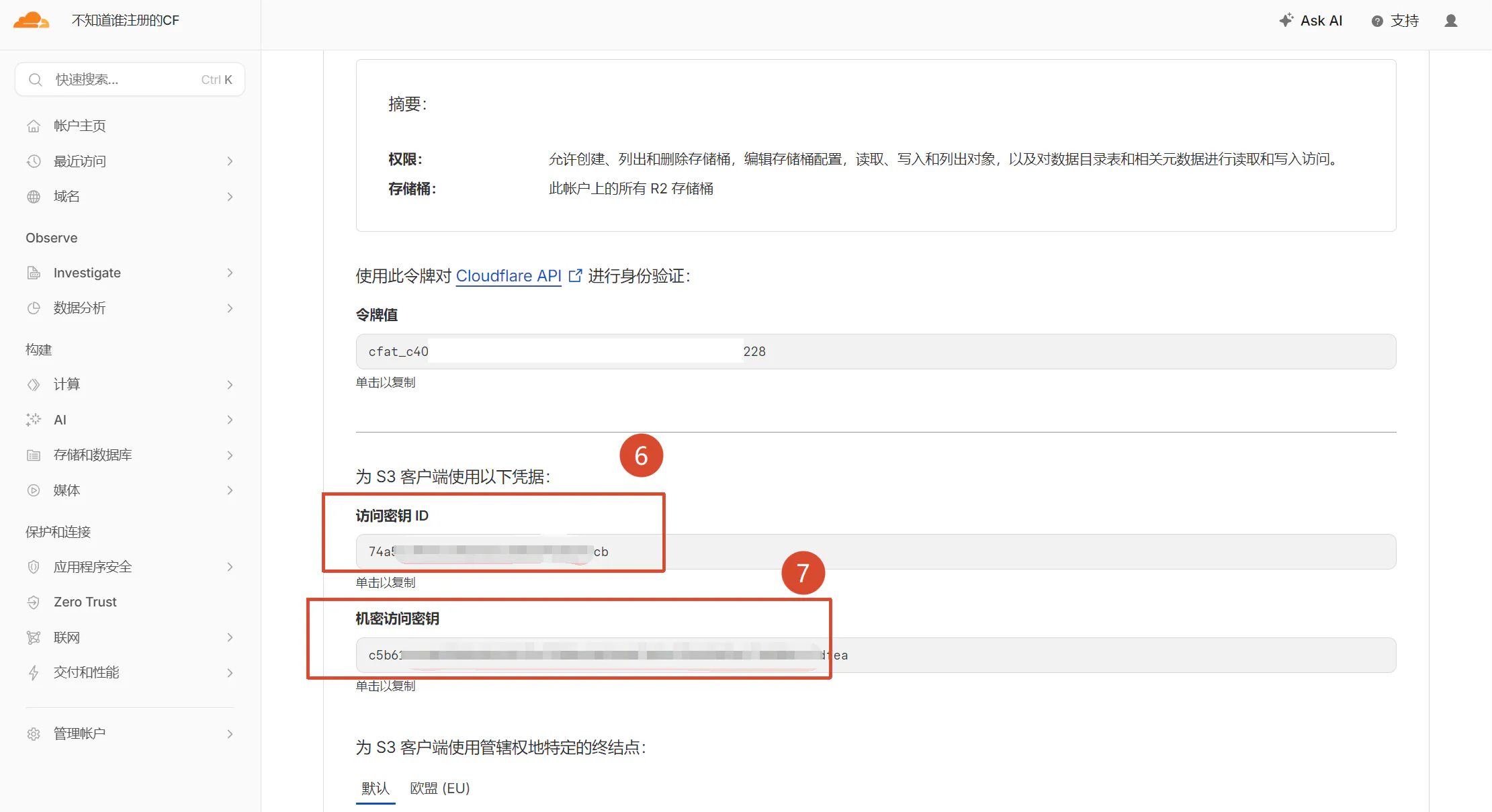
R2获取token的方法
这样就能拿到R2的token了,然后就可以在图床后台添加额外的R2作为存储了。
添加存储 Blob
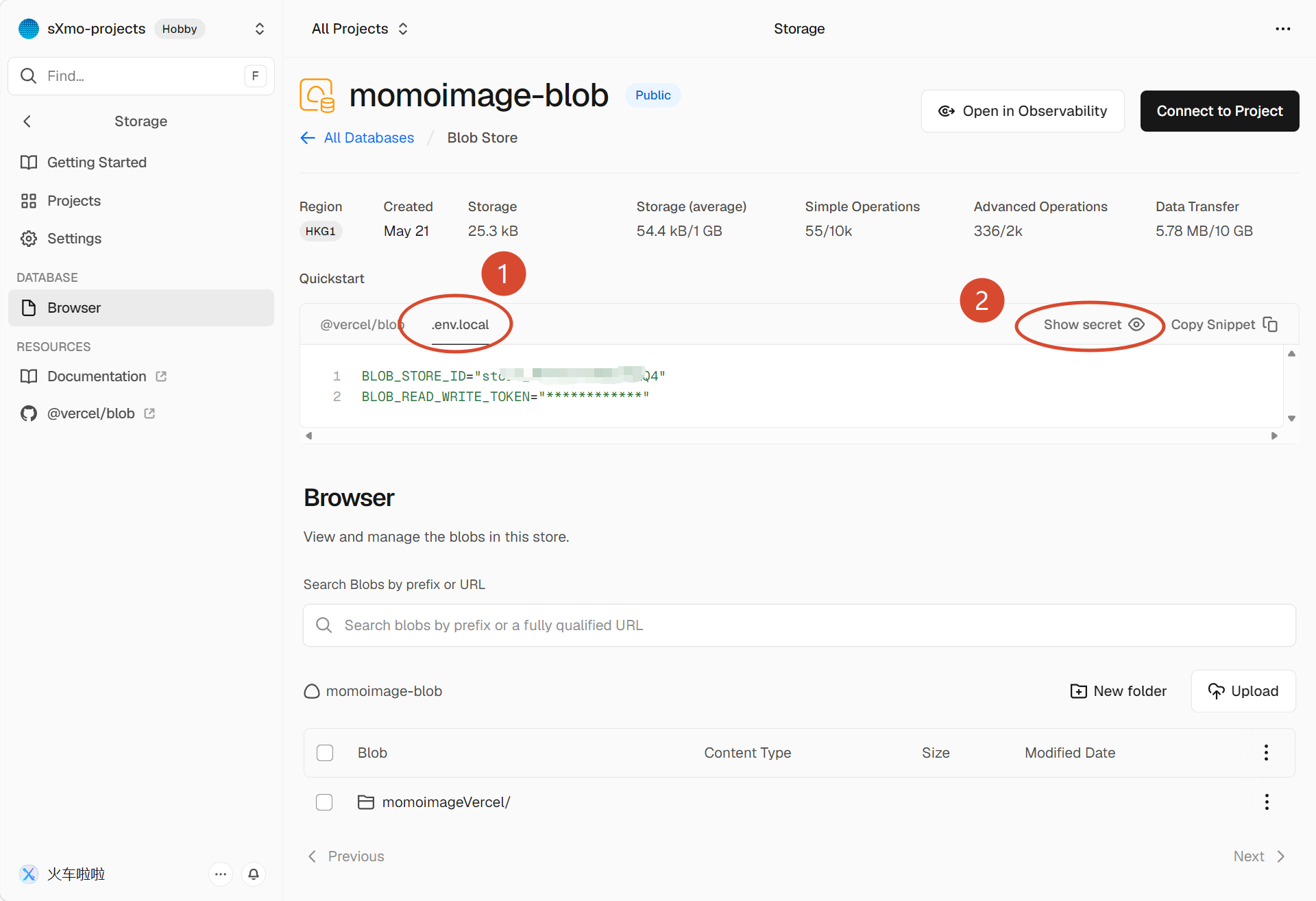
Blob获取token的方法
在这里即可拿到Blob的token,然后就可以在图床后台添加额外的Blob作为存储了。
添加存储 甲骨文云OCI
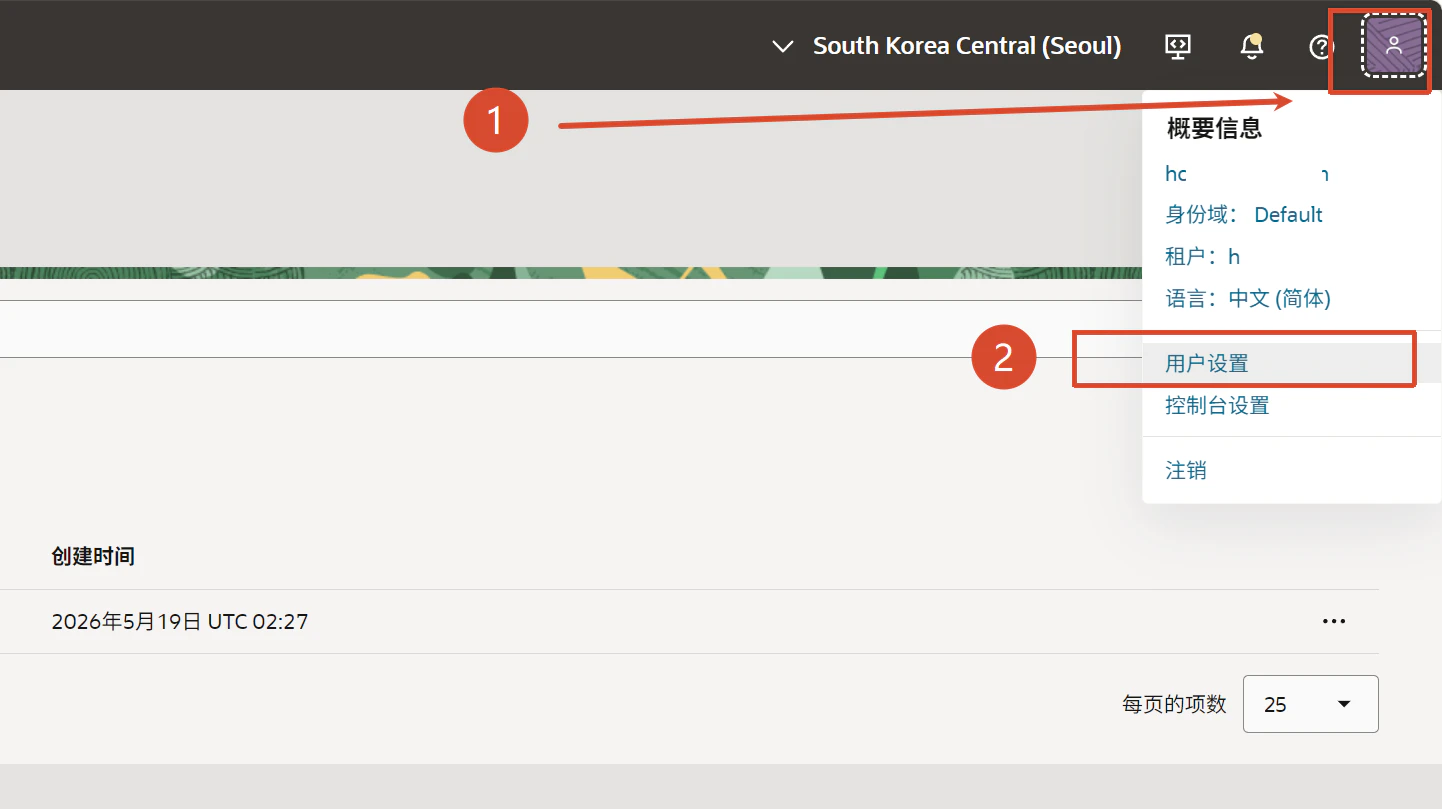
OCI获取密钥的方法
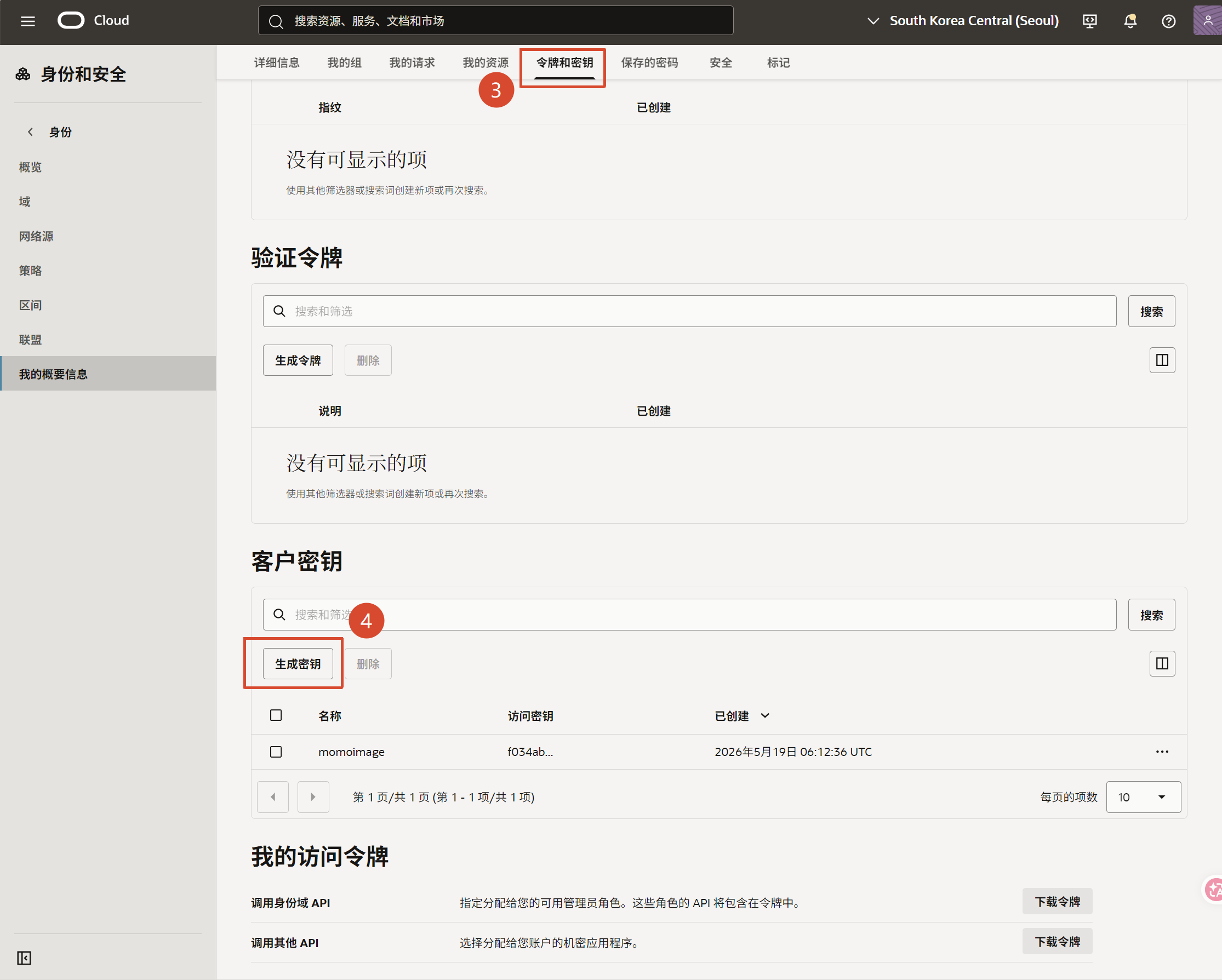
OCI获取密钥的方法
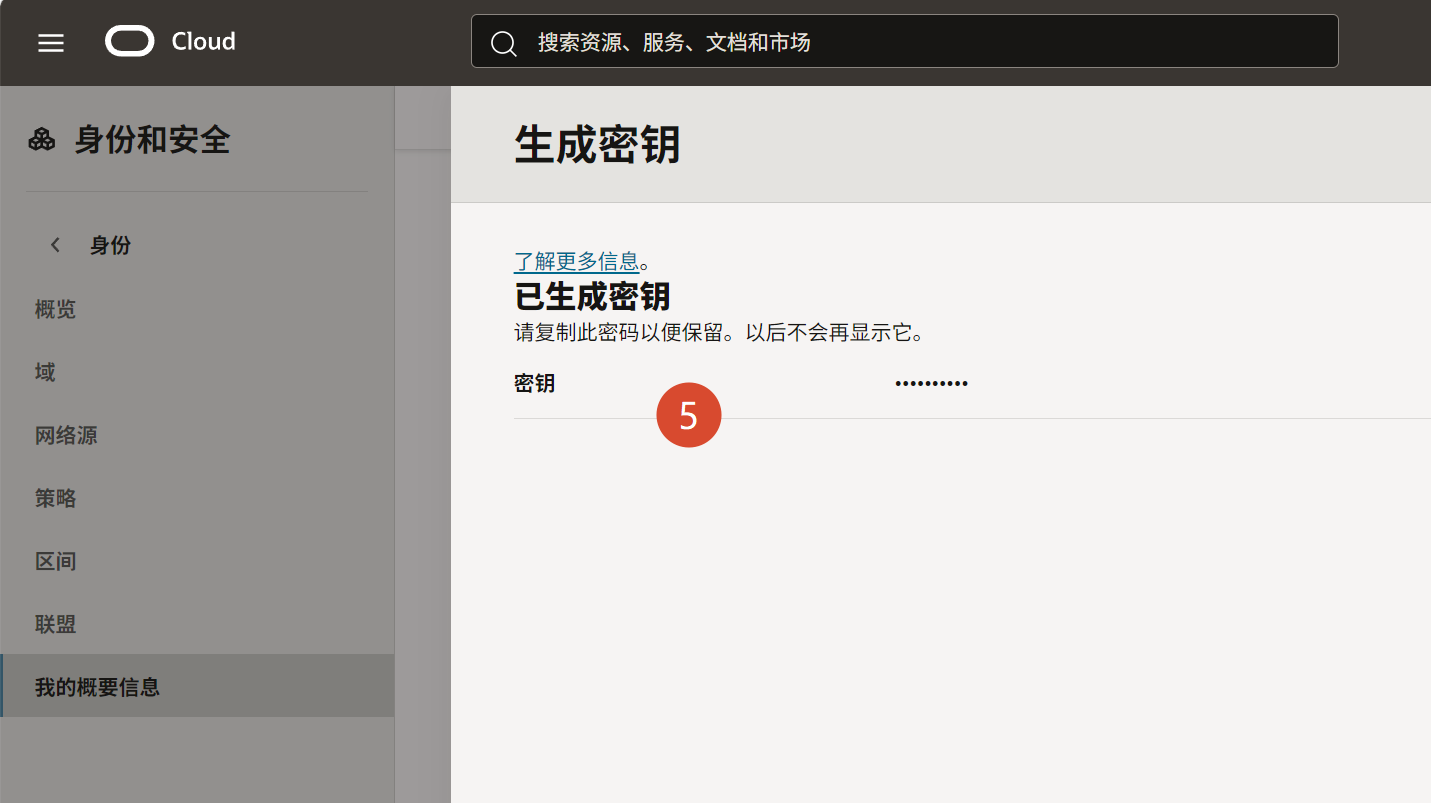
OCI获取密钥的方法
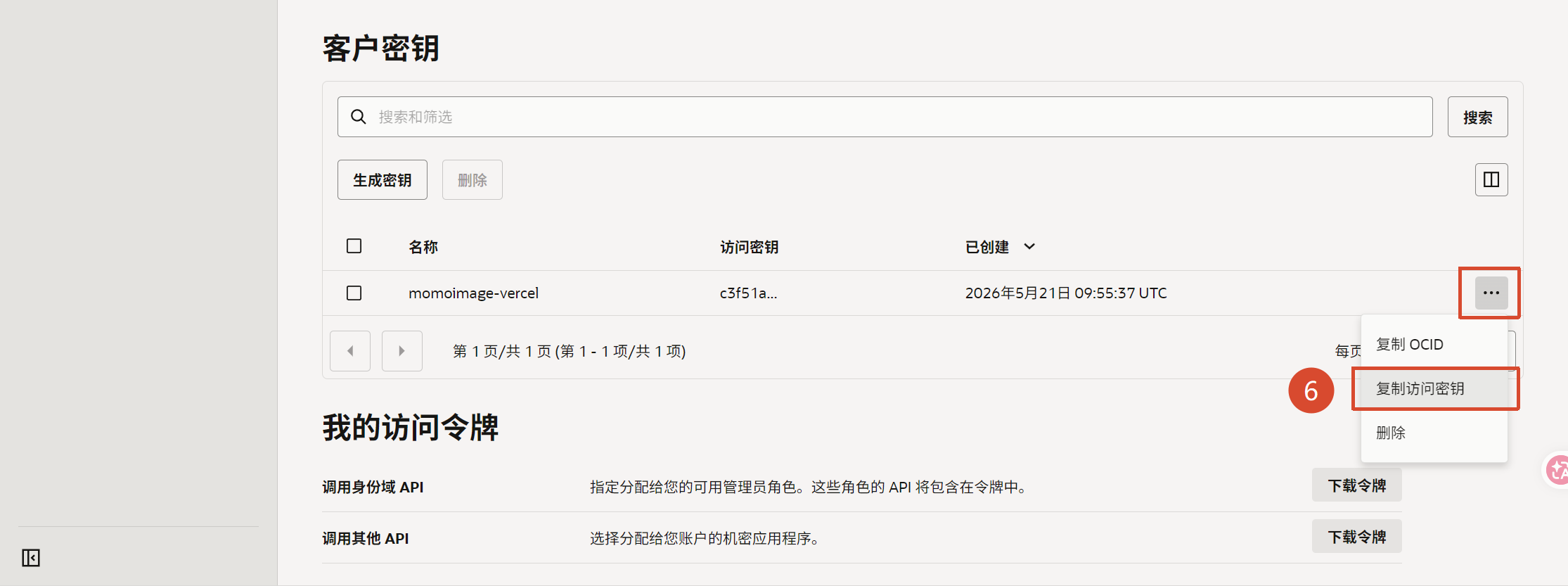
OCI获取密钥的方法
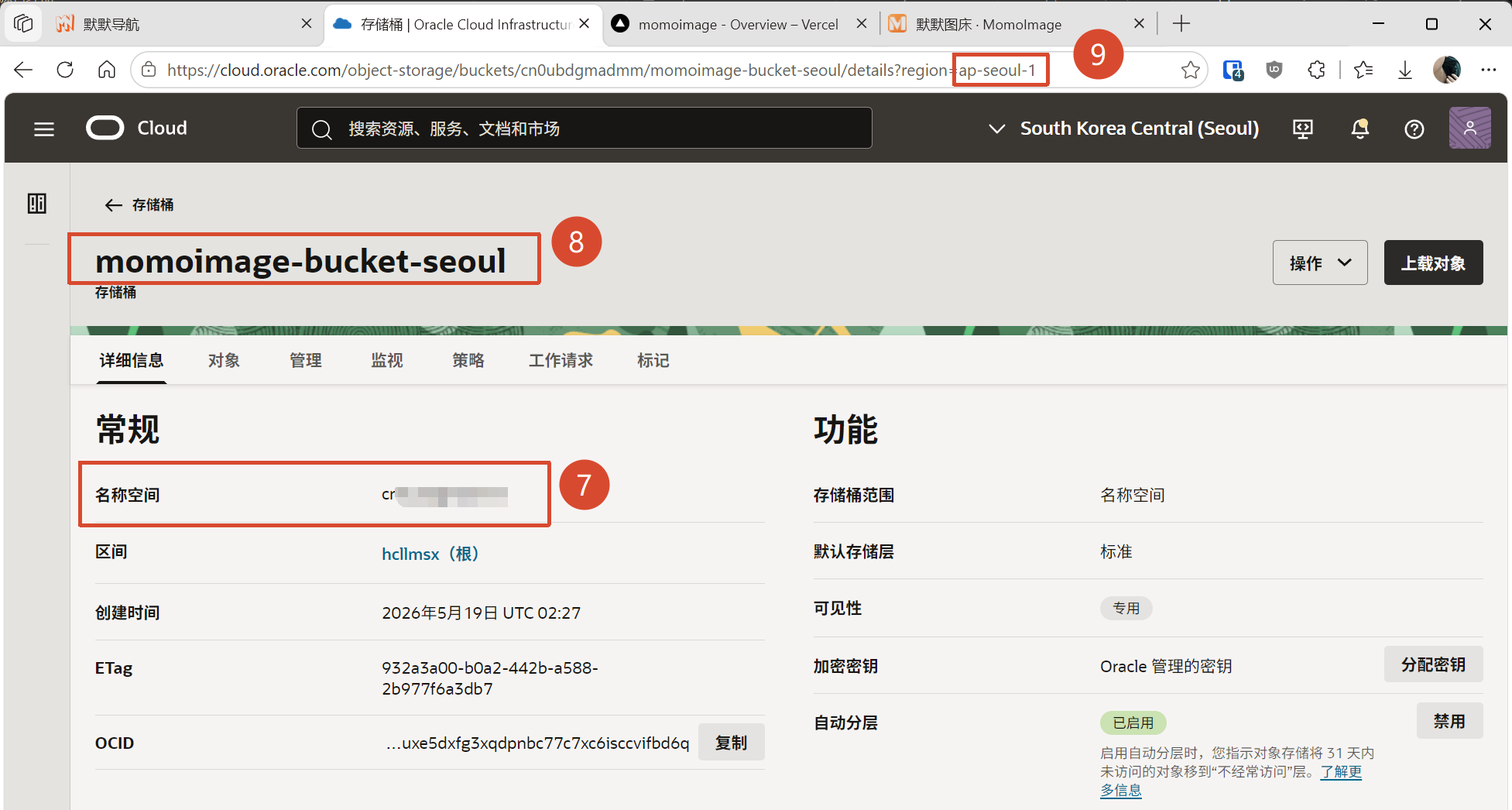
OCI获取密钥的方法
进过上面的操场即可得到OCI的密钥,然后就可以在图床后台添加额外的OCI作为存储了。
加载评论中...
哎呀!Giscus评论模块加载失败啦~
Giscus是基于Github Discussions的,或许当前网络无法访问Github哦!